আমাদের ভুবনে আপনাকে স্বাগতম-- ভর্তি চলছে! ভর্তি চলছে!! ভর্তি চলছে!!! আমাদের সেন্টারে ভর্তির জন্য admission form- এ ক্লিক করে ভর্তি ফরম ডাউন লোড করে নিন। ধন্যবাদ।
Showing posts with label আইটি তথ্য. Show all posts

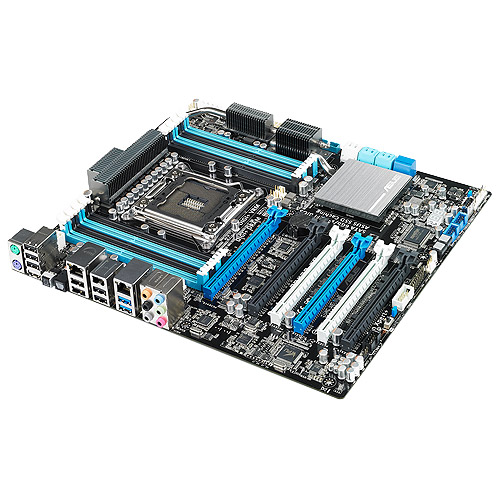
মাদারবোর্ড সম্পর্কে A to Z বাংলা টিউটোরিয়াল...

একটি কম্পিউটার সিস্টেমের সকল কম্পোনেন্ট প্রত্যক্ষ বা পরোক্ষভাবে যে সর্ব বৃহৎ সার্কিট কার্ডতির সাথে সম্পৃক্ত করা হয় তাকে মাদারবোর্ড বলা হয় । কম্পিউটারে যে কোন যন্ত্রাংশই প্রত্যক্ষ ও পরোক্ষ ভাবে মাদারবোর্ডের সাথে অ্যাড আছে ।
মাদারবোর্ড

মাদারবোর্ড মূলত কম্পিউটার সিস্টেমের সকল ডিভাইসের মধ্যে বাস স্পীড দ্বারা সংযোগ দেয়া হয় । আগে অনেক ডিভাইস ,মাদারবোর্ড এক্সটেনশন স্লটের সাথে লাগিয়ে পারস্পরিক সংযোগ দেয়া হয় । বর্তমানে এ সকল ডিভাইস মাদারবোর্ডের সাথে বিল্ড ইন অবস্থায় থাকে ।ফলে এ সকল ডিভাইস গুলো আলাদা ভাবে ইন্সটল দিতে হয় না ।একটি পেন্টিয়াম মাদারবোর্ডে উপরে বাস স্লটসমুহ থাকে ।এ সকল বাস স্লটে সিস্টেম এডাঁপটার সমূহ যেমন ভিডিও ,সাউন্ড, নেটওয়ার্কিং ইত্যাদি কার্ড সমূহ স্থাপন হয় এবং অপর প্রান্তে স্ক্রু দিয়ে আটকিয়ে দিতে হয় । মাদারবোর্ডের উপর ডান দিকে র‍্যাম স্লট থাকে ।এছাড়া মাদারবোর্ডে ১/০ কার্ড , ফ্লোপি ড্রাইভ কান্টোলার , দুটি IDE চেইন কানেক্টর

কম্পিউটারের সমস্যা ও তার সমাধান (A to Z) [১ম পর্ব - হার্ডওয়্যার পরিচিতি]

প্রযুক্তির এই যুগে কম্পিউটার একটি গুরুত্বপূর্ন বিষয়। আজকে আমি কম্পিউটারের হার্ডওয়্যারের যাবতীয় যন্ত্রাংশের সাথে আপনাদের পরিচয় করিয়ে দিব।

১। কেচিংঃ মানুষের যেমন শরীর, কম্পিউটারের বেলায় সেটি হল কেচিং। এর ভিতরে কম্পিউটারের যাবতীয় হার্ডওয়্যার থাকে। যেমন : মাদারবোর্ড, র‌্যাম, প্রসেসর, হার্ড ডিস্ক, অপটিকেল ড্রাইভ পাওয়ার সাপ্লাই ইত্যাদি। সাধারনত কেচিং এর সাথে পাওয়ার সাপ্লাই থাকে। কম্পিউটারের পাওয়ার বাটন ও রিসেট বাটন কেচিং এর সামনে থাকে। এছাড়াও কেচিং এ সামনের অংশে একটি ফ্রন্ট প্যানেল থাকে। এবং ফ্রন্ট প্যানেলের মধ্যে থাকে ‍অডিও আউটপুট, মাইক্রোফোন, ইউএসবি। 
https://www.facebook.com/atoztechnologybd

২। পাওয়ার সাপ্লাইঃ পাওয়ার সাপ্লাই কম্পিউটারের প্রত্যেকটি ডিভাসইকে ভোল্টেজ

পাওয়ার সাপ্লাই নিয়ে A- Z টিউটরিয়াল...

atoztechnologyযে কোন ইলেকট্রিক ডিভাইস চলতে বিদ্যুতের প্রয়োজন হয়। তেমনি কম্পিউটার ডিভাইসগুলো চলতে ও বিদ্যুতের প্রয়োজন হয়। আর এই বিদ্যুৎ সরবরাহ করে থাকে পাওয়ার সাপ্লাই। তাহলে নিশ্চই বুঝতে পারছেন পাওয়ার সাপ্লাইয়ের গুরুত্ব কতটা। এই টিউনে আমি পাওয়ার সাপ্লাই সম্পর্কে বিস্তারিত আলোচনা করব।

প্রথমে আমি দুটি কথা বলে নেই, আজকাল অনেকেই প্রশ্ন করে কম্পিউটার ধীর গতিতে কাজ করে, কি করতে পারি? এর উত্তরে ৭০% লোকই বলে র‌্যামের সাইজ বাড়ান। কিন্তু কেউই পাওয়ার সাপ্লাইয়ের কথা বলে না। অথচ পাওয়ার সাপ্লাই কম্পিউটারের বিভিন্ন হার্ডওয়্যারের মধ্যে বিদ্যুৎ সরবরাহ করে উক্ত হার্ডওয়্যারকে সচল রাখে। পাওয়ার সাপ্লাই যদি কম্পিউটার ডিভাইসকে সঠিকভাবে বিদ্যুৎ সরবরাহ করতে না পারে, তাহলে অনায়াসে আপনার পিসি হ্যাং, রির্স্টাট, পাওয়ার প্রবলেম, স্লো ইত্যাদি সমস্যা করবে। এছাড়াও পিসির বিভিন্ন হার্ডওয়্যারের

কম্পিউটার চালু হচ্ছে না ? পাওয়ার এলইডি জ্বলে না ? কোন ফ্যান ঘুরে না ?


কম্পিউটার চালু হচ্ছে না ? পাওয়ার এলইডি জ্বলে না ? কোন ফ্যান ঘুরে না ? চলুন দেখে নিই সমাধান---------

১। এ ধরনের সমস্যা ডেস্কটপ কম্পউটারের একটি সাধারন সমস্যা । এবং এ ধরনের সমস্যাগুলো ৯৫% পাওয়ার সাপ্লাই থেকে হয়ে থাকে। প্রথমে আমাদের পাওয়ার সাপ্লাইটি চেক করতে হবে। মাদারবোর্ড থেকে পাওয়ার সাপ্লাইয়ের সকল কানেকশান খুলে ফেলতে হবে। এখন পাওয়ার সাপ্লাইয়ের ২০/২৪ পিনের ক্যাবলটির যে কোন একটি কালো পিন এবং সবুজ পিনটি একটি তার দিয়ে সংযুক্ত করে করে দিন। তারপর পাওয়ার

চলুন জেনে নিই ফেসবুক এর সংক্ষিপ্ত ইতিহাস

facebook-techtonesbd.comসামাজিক যোগাযোগের ওয়েবসাইট ফেসবুক এর পথ চলার ১০ বছর পূর্ণ হলো। হার্ভার্ড বিশ্ববিদ্যালয়ের ছোট্ট একটি ঘরে পথচলা শুরু করার পর ১০০ কোটি ব্যবহারকারীর সামাজিক যোগাযোগের ওয়েবসাইট হিসেবে দ্রুত সামনে এগিয়ে যাচ্ছে ফেসবুক। শুভ জন্মদিন, ফেসবুক। হার্ভার্ড ইউনিভার্সিটির ছোট ডরমেটরিতে ৪ ফেব্রুয়ারি ফেসবুক চালু করেছিলেন মার্ক জাকারবার্গ। ফেসবুকের তথ্য অনুযায়ী, শুধু কলেজপড়ুয়া শিক্ষার্থীদের জন্যই চালু করা হয়েছিল ফেসবুক।
সাইটটিতে বর্তমান ব্যবহারকারীর সংখ্যা ১০০ কোটি ছয় লাখ। এর মধ্যে প্রতিদিন ৬১ কোটি ৮০ লাখ ব্যবহারকারী দিনে অন্তত একবার ফেসবুকে লগ ইন করেন। মোবাইল ফোন থেকে প্রতিদিন ফেসবুকে লগ ইন করেন ১৫ কোটি ৭০ লাখ ব্যবহারকারী।

ওয়েব বিজ্ঞাপন ও গ্রাহকের অধিকার সম্পর্কে জানুন

আপনাদের মধ্যে অনেকেই আছেন যারা নিয়মিত ওয়েবসাইট ঘাটাঘাটি করছেন তারা খুব ভাল করেই ওয়েবসাইট বিজ্ঞাপনগুলো দেখছেন। বিজ্ঞাপনের কথা বলা হলো তবে বিজ্ঞাপন নিয়েই যত সমস্যার সৃষ্টি হয়েছে বিশাল এই ইন্টারনেটে। লাগাম ছাড়া এই বিজ্ঞাপনের বাজারকে সঠিক নিয়ন্ত্রণ করাটা জরুরি। লাগামহীন এই সব বিজ্ঞাপনগুলো যে বিভিন্নভাবে ইন্টারনেট ব্যবহারকারীদের ক্ষতি করছে, তা নিয়ে মাথা ঘেমেছে অনেকেরই। তবে ২০০২ সালে সর্ব প্রথম এই ভাবনা আসলেও বাস্তবায়িত হয়নি। তবে ২০০৯ এর ভাবনাটা একটু ভিন্নরূপে প্রকাশ করেছে আমেরিকার সংসদ সদস্য রিক বাউচার। শুধু রিক বাউচারই নয় তার সাথে আছে আরো দু’জন সংসদ সদস্য। তারা যথাক্রমে ক্লিফ স্টিয়ানর্স ও জু বারটন।

লাগামহীন উন্মত্ত্ব বিজ্ঞাপনকে লাগাম পরানোর উদ্যোগকে সবাই ভাল চোখেই দেখছে। ওয়েব সাইটে বিজ্ঞাপনগুলো মানুষকে যেমন উপকৃত করছে সেই সাথে বিশাল ক্ষতিরও কারণ হচ্ছে। তাই ব্যবহারকারী সতর্ক থাকলেও বিজ্ঞাপনের

কি ভাবে ডিলিট হওয়া ফাইল বা ইমেজ উদ্ধার করবেন জেনে নিন

আমাদের সবার সাথে পৃথিবির অনেক tools পরিচিত যেই গুলো সাধারণত file অথবা image recovery করে থাকে । এই কাজ গুলো করার সময় কোনো কোনো সফটয়্যার ভালো কাজ করে আবার কোনোটা করেনা।
তাই আমাদের চাই একটা ভালো সফটয়্যার। যেটি কাজ করবে খুব ভালো ভাবে আমাদের মনের মত এবং খুব সহজ। আর সেই কাজ গুলো করে থাকে Ontrack EasyRecovery  নামক এই দারুন সফটয়্যারটি।
তাহলে আর দেরি কেন আমরা এখনি শুরু করে দেই।
কিভাবে restore করবেন deleted files এবং image গুলো।

বিশ্বের বিভিন্ন দেশের গুরুত্বপূর্ণ সংবাদ সংস্থা নাম জানুন

বিশ্বের গুরত্বপূর্ণ সংবাদ সংস্থা 

সংবাদ সংস্থা দেশ
এজেন্সি ফ্রান্স প্রেস (AFP) ফ্রান্স
এসোসিয়েটড প্রেস (AP) যুক্তরাষ্ট্র
রয়টার্স (Reuters) যুক্তরাষ্ট্র
প্রেস ট্রাস্ট অব ইন্ডিয়া (PTI) ভারত
সিনহুয়া (Xinhua) চীন
বাংলাদেশ সংবাদ সংস্থা (BSS) বাংলাদেশ
এ.ডি.এন (ADN) জার্মানী

পেনড্রাইভ ফরম্যাট না হলে কি করবেন?

Photo: পেনড্রাইভ ফরম্যাট না হলে কি করবেন?

▬▬▬▬▬▬▬▬▬▬▬▬▬▬▬


কাজের খাতিরে পেনড্রাইভের ব্যবহার অনেক। ভাইরাসে সংক্রমিত হলে অনেক সময় পেনড্রাইভ ফরম্যাট করা যায় না। এমন হলে বিকল্প উপায়ে পেনড্রাইভ ফরম্যাট করে নিতে হবে। প্রথমে পেনড্রাইভ কম্পিউটারে লাগিয়ে সেটির ড্রাইভে ডান ক্লিক করে Format-এ ক্লিক করে ফরম্যাট করার চেষ্টা করে দেখুন, সেটি ফরম্যাট হয় কি না। না হলে Win key+R চেপে রান চালু করুন। এখানে cmd লিখে এন্টার বোতাম চাপুন। কমান্ড প্রম্পট চালু হলে এখানে format লিখে একটা স্পেস দিয়ে :M লিখে এন্টার চাপুন।

খেয়াল রাখুন এখানে :M হবে কম্পিউটারে পাওয়া আপনার পেনড্রাইভের ড্রাইভ লেটার। প্রথমবার এন্টার চেপে পরে আরেকবার এন্টার চাপতে হবে। এভাবে পেনড্রাইভ ফরম্যাট করতে সময় বেশি লাগবে, কিন্তু সত্যিকারের কাজটি হবে। যদি ওপরের নিয়মে সন্তুষ্ট হতে না পারেন, তাহলে আপনার জন্য ভালো হবে আনলকার সফটওয়্যারটি ব্যবহার করা।

http://goo.gl/nRxjTw ওয়েব ঠিকানায় গিয়ে সফটওয়্যারটি (৩৯৪ কিলোবাইট) নামিয়ে কম্পিউটারে ইনস্টল করে নিন।

এবার পেনড্রাইভে ডান ক্লিক করে Unlocker-এ ক্লিক করে পরের বার্তায় Yes চাপুন। আনলকের জন্য উইন্ডো চালু হবে। No action থেকে Delete বেছে নিয়ে ওকে বা আনলক করুন। পেনড্রাইভ কোনো কারণে লক হয়ে গেলে এটি করার প্রয়োজন হবে। যদি লক না থাকে, তাহলে একটি বার্তার মাধ্যমে তা জানিয়ে দেবে। আনলক খুলে নিয়ে পরেরবার আবার চেষ্টা করলে পেনড্রাইভ ফরম্যাট করা যাবে।কাজের খাতিরে পেনড্রাইভের ব্যবহার অনেক। ভাইরাসে সংক্রমিত হলে অনেক সময় পেনড্রাইভ ফরম্যাট করা যায় না। এমন হলে বিকল্প উপায়ে পেনড্রাইভ ফরম্যাট করে নিতে হবে। প্রথমে পেনড্রাইভ কম্পিউটারে লাগিয়ে স...েটির ড্রাইভে ডান ক্লিক করে Format-এ ক্লিক করে ফরম্যাট করার চেষ্টা করে দেখুন, সেটি ফরম্যাট হয় কি না। না হলে Win key+R চেপে রান চালু করুন। এখানে cmd লিখে এন্টার বোতাম চাপুন। কমান্ড প্রম্পট চালু হলে এখানে format লিখে একটা স্পেস দিয়ে :M লিখে

সফটওয়্যার ছাড়াই ব্যবহার করুন Online Skype

Photo: সফটওয়্যার ছাড়াই ব্যবহার করুন Online Skype
=-=-=-=-=-=--=-=-=-=-=-=--=--=-=-=-
অনলাইনে চ্যাট,ভিডিও চ্যাট,ভয়েস চ্যাট-চ্যাটের রয়েছে ইত্যাদি নানা ধরন।ভিডিও এবং ভয়েস চ্যাটের জন্য জনপ্রিয় মাধ্যম হলো স্কাইপি ।চ্যাটপ্রেমীদের কাছে স্কাইপির জনপ্রিয়তা তুমুল।

আপনি সবসময় তো সফটওয়্যার দ্বারাই ব্যবহার করলেন এবার আসুন একটু সফটওয়্যার ছাড়া স্কাইপি ব্যবহার করি। এর জন্য আপনার যেতে হবে একটা সাইটে,এই সাইটে রয়েছে সফট ছাড়াই স্কাইপিতে চ্যাট করার সুন্দর ব্যবস্থা ।
আপনি নিচে দেওয়া লিঙ্ক এ গিয়ে Sing up করে লগইন করুন ।
ওয়েবসাইটে যাওয়ার জন্য এখানে ক্লিক করুন।
https://imo.im/register

লাইক দিযে সাথে থাকুনঅনলাইনে চ্যাট,ভিডিও চ্যাট,ভয়েস চ্যাট-চ্যাটের রয়েছে ইত্যাদি নানা ধরন।ভিডিও এবং ভয়েস চ্যাটের জন্য জনপ্রিয় মাধ্যম হলো স্কাইপি । চ্যাটপ্রেমীদের কাছে স্কাইপির জনপ্রিয়তা তুমুল।

আপনি সবসময় তো সফটওয়্যার দ্বারাই ব্যবহার করলেন এবার আসুন একটু সফটওয়্যার ছাড়া স্কাইপি ব্যবহার করি।

Computer- BIOS Password ভুলে গেলে আপনার করণীয়

Photo: Computer- BIOS Password ভুলে গেলে আপনার করণীয়
==============================
BIOS = Basic Input/Output System
বায়োস পাসওয়ার্ডের মাধ্যমে আমরা কম্পিউটারকে অনাক্ষাংখীত ব্যবহার থেকে রক্ষা করতে পারি। বায়োসে দুই ধরনের পাসওয়ার্ড সেট করা যায়। এক ধরনের পাসওয়ার্ড হল পাওয়ার অন করার পর পাসওয়ার্ড চাইবে, সঠিক পাসওয়ার্ড দিতে ব্যার্থ হলে কম্পিউটার চালু হবে না। এবং অন্য ধরনের পাসওয়ার্ড হল কম্পিউটার অন হবে কিন্তু বায়োস সেটিংসে ঢুকতে গেলে পাসওয়ার্ড চাইবে। অনেক সময় দেখা যায়, ব্যবহারকারী বায়োস পাসওয়ার্ড ভুলে গেছেন তাই কম্পিউটার অন করতে পারছেন না। অথবা কারো কাছ থেকে ব্যবহৃত কম্পিউটার কিনেছেন বায়োস সেটিংসে ঢুকতে গিয়ে দেখলেন পাসওয়ার্ড চাইছে। এই ধরনের সমস্যার ক্ষেত্রে বায়োস পাসওয়ার্ড বাইপাস বা রিসেট করার প্রয়োজন হয়। নিচের তিন পদ্ধতিতে আপনি এই কাজটি করতে পারেন।

১. বায়োস ব্যাটারী খুলে:
-----------------------
মাদারবোর্ডে একটু খেয়াল করলেই দেখতে পাবেন একটা চ্যাপ্টা ব্যাটারী লাগানো আছে। এই ধরনের ব্যাটারী হাতঘড়িতে ও ব্যবহার করা হয়। সাবধানে ব্যাটারীটি খুলে ফেলুন(অবশ্যই কম্পিউটার বন্ধ অবস্থায়)। ১০ থেকে ১৫ মিনিট পর ব্যাটারীটি লাগিয়ে কম্পিউটার চালু করুন। পাসওয়ার্ড মুছে যাওয়ার কথা। তবে কিছু মাদারবোর্ডে ক্যাপাসিটর ব্যবহার করা হয় পাওয়ার ব্যাকআপ রাখার জন্য। এই ধরনের মাদারবোর্ডে ১০/১৫ মিনিটে কাজ হবে না। অন্তত ২৪ ঘন্টার জন্য ব্যাটারীটি খুলে রাখুন। পাসওয়ার্ড মুছে যাবে। কিছু কিছু মাদারবোর্ডে ব্যাটারীটি সোল্ডার করা থাকে। এক্ষেত্রে সোল্ডারিংয়ের অভীজ্ঞতা না থাকলে অভীজ্ঞ কাউকে দিয়ে ব্যাটারীটি খুলিয়ে নিন। শেষ কথা হল, আধুনিক কিছু কিছু মাদারবোর্ডে বিশেষ করে ল্যাপটপের মাদারবোর্ডের ব্যাটারী খুলে কাজ হয় না। এই ধরনের মাদারবোর্ডের ক্ষেত্রে পরবর্তী পদ্ধতিগুলো চেষ্টা করুন।

২. জাম্পার অথবা DIP সুইচ এর মাধ্যমে:
---------------------------------------------
অনেক মাদারবোর্ডে জাম্পার অথবা ডিপ সুইচের মাধ্যমে পাসওয়ার্ড রিসেট করার ব্যবস্থা থাকে। এক্ষেত্রে জাম্পার বা ডিপ সুইচের পাশে লেখা থাকে কোন ধরনের সেটিংস দিতে হবে। মাদারবোর্ডে লেখা না থাকলে মাদারবোর্ডের সাথে দেওয়া ম্যানুয়াল পড়ে অথবা মাদারবোর্ড প্রস্তুতকারী কোম্পানীর ওয়েবসাইট থেকে ও জেনে নিতে পারেন।
৩. গোপন পাসওয়ার্ডের মাধ্যমে:
-----------------------
অনেক বায়োস প্রস্তুতকারী কোম্পানী তাদের বায়োসে কিছু গোপন পাসওয়ার্ড দিয়ে রাখে। এই পাসওয়ার্ড দিয়ে অন্য পাসওয়ার্ডগুলোকে বাইপাস করে চলে যাওয়া যায়। নিচে এধরনের একটা তালিকা দেওয়া হল।
Award BIOS এর জন্য:

ALFAROME, BIOSTAR, KDD, ZAAADA, ALLy, CONCAT, Lkwpeter, ZBAAACA, aLLy, CONDO, LKWPETER, ZJAAADC, aLLY, Condo, PINT, 01322222, ALLY, d8on, pint, 589589, aPAf, djonet, SER, 589721, _award, HLT, SKY_FOX, 595595, AWARD_SW, J64, SYXZ, 598598, AWARD?SW, J256, syxz, AWARD SW, J262, shift + syxz, AWARD PW, j332, TTPTHA, AWKWARD, j322, awkward ইত্যাদি।
AMI BIOS এর জন্য:

AMI, BIOS, PASSWORD, HEWITT RAND, AMI?SW, AMI_SW, LKWPETER, CONDO ইত্যাদি।
Phoenix BIOS এর জন্য:

phoenix, PHOENIX, CMOS, BIOS ইত্যাদি।
কিছু কমন পাসওয়ার্ড:

ALFAROME, BIOSTAR, biostar, biosstar, CMOS, cmos, LKWPETER, lkwpeter, setup, SETUP, Syxz, Wodj ইত্যাদি।
অন্যান্য কোম্পানীর BIOS Password:

কোম্পানী = = পাসওয়ার্ড
VOBIS & IBM = = merlin
Dell = = Dell
Biostar = = Biostar
Compaq = = Compaq
Enox = = xo11nE
Epox = = central
Freetech = = Posterie
IWill = = iwill
Jetway = = spooml
Packard Bell = = bell9
QDI = = QDI
Siemens = = SKY_FOX
TMC = = BIGO
Toshiba = = Toshiba
Toshiba = = BIOS

বেশিরভাগ Toshiba Laptop এবং কিছু Desktop এ বুট হওয়ার সময় কিবোর্ডের বাম পাশের Shift কী চেপে ধরে রাখলে ও বায়োস পাসওয়ার্ড বাইপাস করা যায়। পিসি বুট হবার সময় খুব দ্রুত মাউসের বাটন দুটি চাপতে থাকলে IBM Aptiva BIOS এর পাসওয়ার্ড বাইপাস করা যায়। —BIOS = Basic Input/Output System
বায়োস পাসওয়ার্ডের মাধ্যমে আমরা কম্পিউটারকে অনাক্ষাংখীত ব্যবহার থেকে রক্ষা করতে পারি। বায়োসে দুই ধরনের পাসওয়ার্ড সেট করা যায়। এক ধর...নের পাসওয়ার্ড হল পাওয়ার অন করার পর পাসওয়ার্ড চাইবে, সঠিক পাসওয়ার্ড দিতে ব্যার্থ হলে কম্পিউটার চালু হবে না। এবং অন্য ধরনের পাসওয়ার্ড হল কম্পিউটার অন হবে কিন্তু বায়োস সেটিংসে ঢুকতে গেলে পাসওয়ার্ড চাইবে। অনেক সময় দেখা যায়, ব্যবহারকারী বায়োস পাসওয়ার্ড ভুলে গেছেন তাই কম্পিউটার অন করতে পারছেন না। অথবা কারো কাছ থেকে ব্যবহৃত কম্পিউটার কিনেছেন বায়োস সেটিংসে ঢুকতে গিয়ে দেখলেন পাসওয়ার্ড চাইছে।

র‍্যাম সুস্থ সবল রাখতে যা করতে পারেন।

আমরা অবিরাম কম্পিউটার ব্যবহার করতে করতে আমাদের কম্পিউটারের র‍্যাম কিছুটা জ্যাম হয়ে যায়, এবং তখন দরকার হয় একে ইজি করার, আর তখন ‘র‍্যামরাস’ নামের একটি সফটওয়্যারের সাহায্যে র‍্যামের গতি কিছুটা বাড়িয়ে নেওয়া যায়। মাত্র ৫৩৪ কিলোবাইটের এই সফটওয়্যারটি

সুন্দর একটি জীবনবৃত্তান্ত (CV) তৈরীর কৌশল

আপনার জীবনবৃত্তান্ত (CV) হচ্ছে একজন সম্ভাব্য চাকুরীদাতার কাছে একজন চাকুরীপ্রার্থী হিসাবে উপস্থাপন করার প্রাথমিক মাধ্যম ৷ কিন্তু অনেক ক্ষেত্রেই দেখা যায় চাকুরীপ্রার্থীরা তাদের জীবনবৃত্তান্ত সুন্দর এবং সঠিকভাবে তৈরী করার ব্যপারে গুরুত্ব প্রদান করে না ৷ ফলশ্রুতিতে অনেক যোগ্য প্রার্থীই Job Interview তে ডাক পায় না এবং যোগ্যতা প্রমানের সুযোগ থেকে বঞ্চিত হয় ৷...

আপনার জীবনবৃত্তান্ত (CV) তৈরীর আগে যে সকল বাস্তবতার দিকে নজর রাখবেন---

জাতীয় পরিচয়পত্র হারালে ও সংশোধন করতে

বাংলাদেশ নির্বাচন কমিশনের প্রকল্প অফিসে প্রতিদিন দেখা যায় অসংখ্য মানুষের ভিড়। তাঁদের কেউ এসেছেন হারানো জাতীয় পরিচয়পত্র নতুন করে তুলতে, কেউ এসেছেন পরিচয়পত্রের তথ্য সংশোধন করে নিতে। জেনে নিন এ জন্য কী করতে হবে।

জেনে নিন কম্পিউটার ফরমেট না করে ভাইরাস দূর করার উপায়

আশা করি সবাই ভাল আছেন। কম্পিউটার ব্যবহার কারীর মধ্যে আমরা অনেকেই জানি ওইন্ডোজ সেটাপ দিলে শুধু সিস্টেম ড্রাইভ অর্থাৎ যে ড্রাইভে অপারেটিং সিস্টেম ইন্সটল করা আছে সেটি ফরম্যাট হয়। অন্য ড্রাইভগুলো অপরিবর্তিত থাকে। ফলে সিস্টেম ড্রাইভে যদি ভাইরাস থাকে, তা ডিলিট হয়ে যায়, কিন্তু অন্য ড্রাইভের ভাইরাস গুলো আগের মতই পিসিতে সংসার বেঁধে বসে থাকে।

এক ক্লিকে একাধিক ফোল্ডার তৈরি করুন :

জরুরি প্রয়োজনে অনেক সময় কম্পিউটারে একসঙ্গে অনেক ফোল্ডার তৈরি করতে হয়। উইন্ডোজ ব্যবহারকারীরা চাইলে এক ক্লিকেই একাধিক ফোল্ডার তৈরি করতে পারেন। এ জন্য মাউসের বাঁয়ে ক্লিক করে New/Text document অপশনে গিয়ে নোটপ্যাড খুলুন এবং নিচের সংকেতটি (কোড) নোটপ্যাডে লিখুন

পেনড্রাইভের সাহায্যে উইন্ডোজ ইনস্টল----

ইউএসবি পেনড্রাইভকে বুটেবল করে উইন্ডোজ অপারেটিং সিস্টেম ইনস্টল করা খুবই সহজ। ডিভিডি রম-সুবিধা না থাকলে বা কোনো কারণে ক্ষতিগ্রস্ত হলে বুটেবল পেনড্রাইভ একটি ভালো সমাধান।

অটো ভাবে ভর্চুয়াল মেমরি পরিস্কার রেখে পিসির গতি ঠিক রাখুন

কম্পিউটার অপারেটিং সিস্টেম উিইন্ডোজ ব্যবহারের সময় অনেকগুলো পেইজ ফাইল (page file) তৈরি হয়। এগুলো কম্পিউটারে জমা হয়ে র‌্যমের গতি কমিয়ে দেয়। গতি কমে যায় কম্পিউটারেরও। আপনি চাইলে কম্পিউটার বন্ধ করার সময় স্বয়ংক্রিয়ভাবে পেইজ ফাইল গুলো মুছে ফেলে পিসির গতি ঠিক রাখতে পারেন।

ল্যাপটপ ভালো রাখার অন্যতম কিছু টিপস

ল্যাপটপ প্রেমিকরাই বেশি ল্যাপটপ ব্যবহার করেন। হতে পারে সেটা শখের কিংবা কাজের বা অন্য কোন প্রকারের। অনেকেই বলেন এমন যে, নতুন ল্যাপটপ কিনলাম কিন্তু কিছুদিন যেতে না যেতেই আমার শখের ল্যাপটপ বা কাজের জিনিসটা সার্ভিসিং ঘরে চলে গেল। আসলে এটা আপনারই ভুল। ল্যাপটপ কখনোই রাফভাবে ব্যবহার করবেন না। কারন এটি কখনোই রাফ ইউজের জন্য নয়। আর আপনার কিছু ছোট খাট ভুলের জন্যই আপনার জিনিসটার অবস্থার অবনতি হয়। তাই কিছু টিপস দিলাম যা আপনি লক্ষ্য করে সেভাবে কাজ করলে আশা করি, আপনার ল্যাপটপকে দীর্ঘদিন যাবত অনায়াশে ভাল থাকতে সক্ষম।

পিসি অফ না করেই রাতে ঘুম? এবার পিসি নিজে নিজেই অফ হবে আপনি রাতে ঘুমিয়ে গেলেও

আপনাদের জন্যই নিয়ে এসেছি আজকের এই ট্রিক টি। এখন রাতে কম্পিউটার অন রেখে ঘুমিয়ে গেলে কম্পিউটার ও আপনার সাথে ঘুমিয়ে যাবে। বেচে যাবে আপনার বিদ্যুৎ খরচ সাথে বাচবে আপনার কম্পিউটার এর প্রাণ ও! তাহলে চলুন দেখে নেয়া যাক এই কাজের কাজী ট্রিক টি...
Blogger Widgets